
为什么我会推荐Snipaste?
要是跟别人安利一个截图软件,很多人估计想说:
“微信、QQ 自带的 Alt+A 不够用吗?”
“Windows 自带的 Win+Shift+S 不香吗?”
“专门下个截图软件是不是吃饱了撑的?”
说实话,我以前也是这么想的,直到有天下载了Snipaste,用了一下午之后,我就回不去了。
它的灵魂根本不是“截”,而是“贴”
平时写代码、写论文或者填表格的时候,大家肯定都遇到过这种情况:你需要对着一张图里的数据进行反复确认。
笨办法就是疯狂按 Alt+Tab 在两个窗口之间来回切。看一眼网页,切回去打几个字,再切回来看一眼……
用 Snipaste 怎么解决呢?
你只需要按一下 F1 框选你要看的内容,然后按一下 F3。
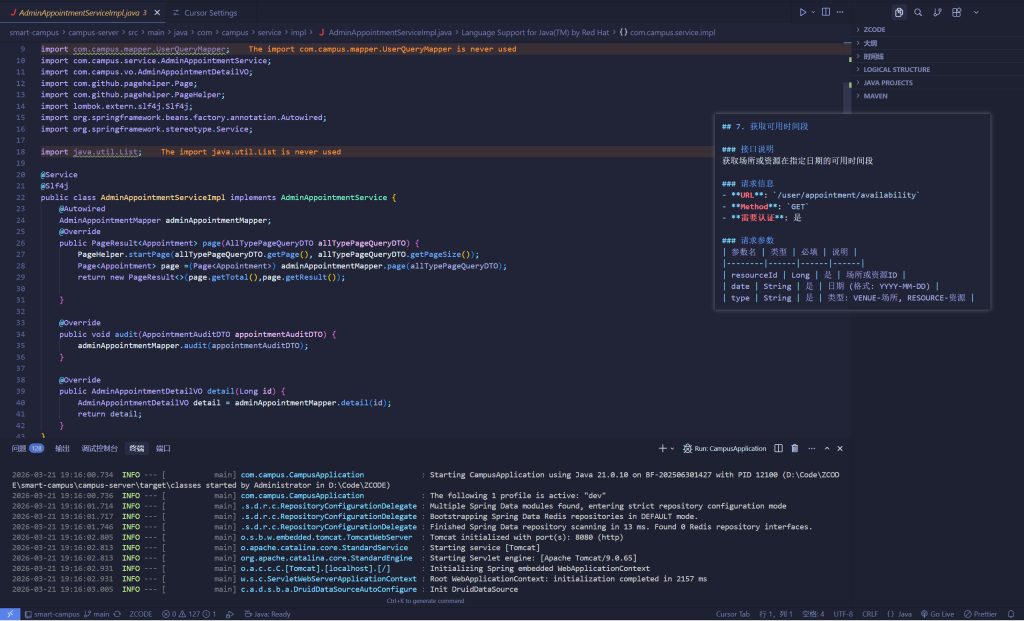
就这么简单。刚才截的那张图,就会像一张便利贴一样,死死地钉在你屏幕的最顶层。
不管你打开什么全屏软件,不管你怎么来回切窗口,它都不会被挡住。这就相当于给电脑开了一个物理外挂,尤其对只有一个屏幕的宿舍党来说,绝对是降维打击:
- 写代码: 把长串的报错信息、接口文档截下来贴在旁边,照着敲代码;
- 写论文: 把 PDF 里的复杂图表或公式贴在屏幕空白处,再也不用来回翻页。
- 填表: 对照着两份表格找不同,直接截图悬浮对比。
不用的时候,双击一下悬浮的图片它就关了;觉得图片太大挡视线,直接对着图片滚一下鼠标滚轮就能缩放。
更多细节功能
除了“贴图”这个绝活,它在截图本身的一些细节上也做得很变态,让人十分舒适:
1. 自动精准吸附窗口
平时用微信截图,想只截某个小窗口,经常得靠手眼协调去瞄准边缘,手一抖就多截一块。用 Snipaste 只要按了 F1,鼠标一靠近边缘,就会自动出现红框,把那个特定的窗口完整地框下来。
2. 取色器
这对写前端代码或者平时做 PPT 需要配色的人特别好用。按 F1 进入截图状态时,鼠标指着屏幕上的任意一个颜色,按一下键盘上的 C 键,这个颜色的代码(比如 #FF0000)就直接复制到剪贴板了,十分方便。
3. 截图历史
经常刚截完一张图不小心关了,或者突然想找回半小时前截的东西。只要进入 F1 截图状态,按键盘上的 ,(逗号)或者 .(句号),就能直接往前翻找你之前的截图记录,逗号是向前,句号是向后。
下载方式
- Windows 用户: 可以直接打开系统自带的微软应用商店,搜索 Snipaste 安装,或者去Snipaste的官网https://zh.snipaste.com。
- Mac 用户: 可以直接去官网下载安装包https://zh.snipaste.com。